Cookie disimpan di komputer Anda oleh situs web yang Anda kunjungi dan berisi informasi seperti preferensi situs atau status login. Artikel ini menjelaskan cara menghapus cookie firefox, data situs lain dan konten web yang di -cache.
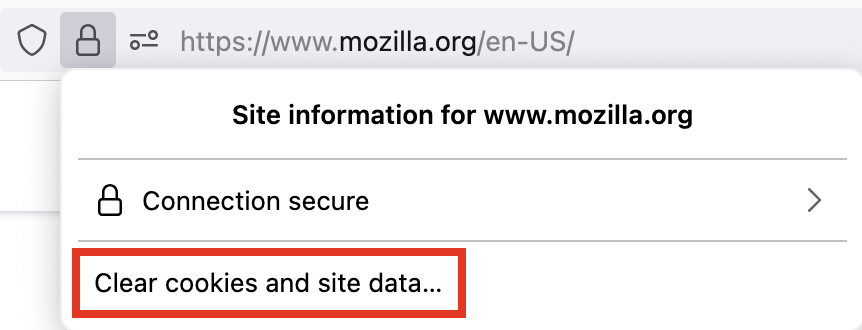
Untuk menghapus cookie dan data situs untuk situs web yang saat ini Anda kunjungi:
- Klik gembok
 Di sebelah kiri bilah alamat.
- Klik .
Untuk menghapus cookie untuk situs web tunggal:
- Di bilah menu di bagian atas layar, klik lalu pilih atau, tergantung pada versi macOS Anda.Klik tombol Menu
 dan pilih.
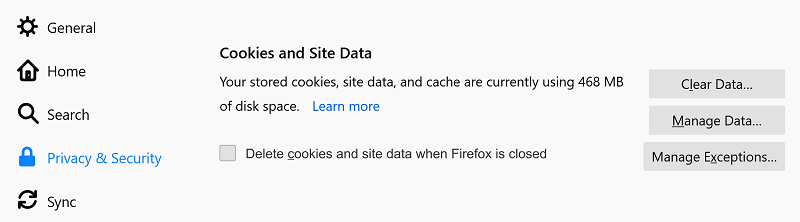
- Pilih panel dan pergi ke Cookie dan data situs bagian.
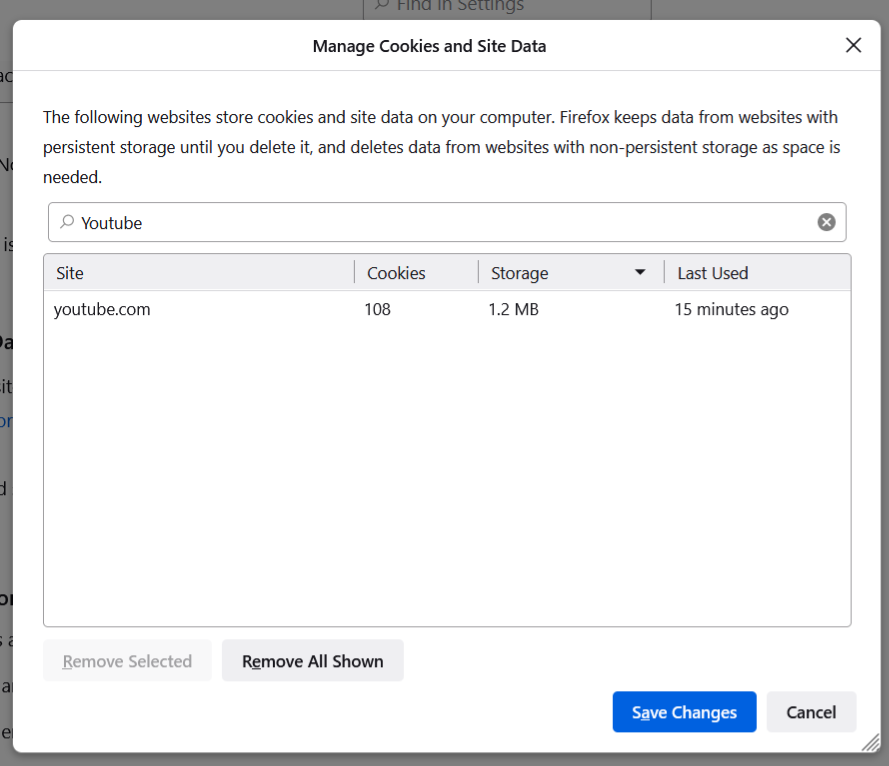
- Klik tombol. Itu Kelola Cookie dan Data Situs Dialog akan muncul.
- Di Cari situs web Bidang, ketik nama situs yang cookie yang ingin Anda hapus. Item yang cocok dengan pencarian Anda akan ditampilkan.
- Untuk menghapus semua cookie dan data penyimpanan untuk situs web, klik .
- Untuk menghapus item yang dipilih, pilih entri dan klik .
- Klik .
- Di Menghapus cookie dan data situs Dialog konfirmasi yang terbuka, klik .
- Tutup Halaman Tentang: Preferensi.
Untuk mempelajari lebih lanjut tentang mengelola data situs di Firefox, lihat Kelola Pengaturan Penyimpanan Situs Lokal dan Peningkatan Kliring Cookie.
Catatan: Anda dapat menggunakan inspektur penyimpanan untuk menghapus cookie individual untuk situs web tertentu, melalui menu konteks klik kanan. Untuk membuka inspektur penyimpanan, buka tombol menu klik dan kemudian klik (atau tekan Ctrl + Menggeser + SAYACmd + Memilih + SAYA di keyboard) dan pilih Penyimpanan.
klik dan kemudian klik (atau tekan Ctrl + Menggeser + SAYACmd + Memilih + SAYA di keyboard) dan pilih Penyimpanan.- Di bilah menu di bagian atas layar, klik lalu pilih atau, tergantung pada versi macOS Anda.Klik tombol Menu dan pilih.
- Pilih panel dan pergi ke Cookie dan data situs bagian.
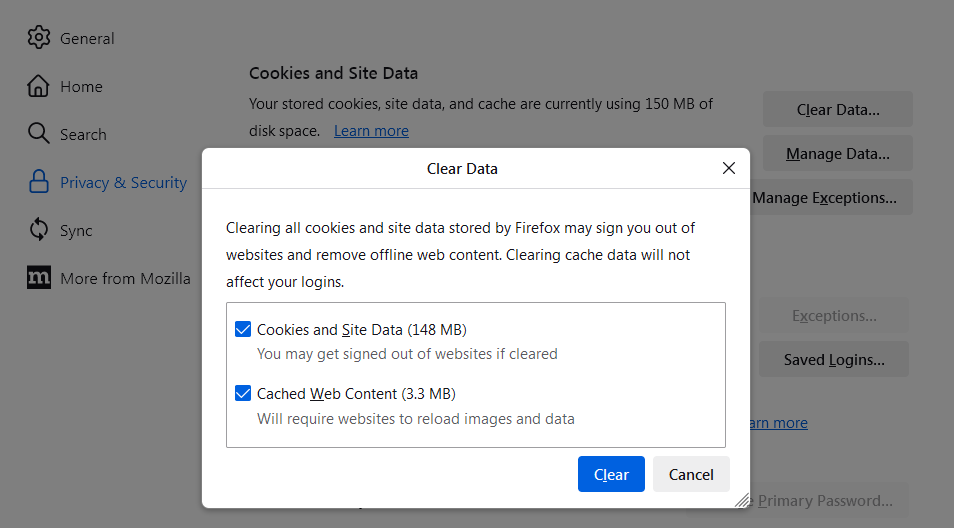
- Klik tombol. Itu Data yang jelas Dialog akan muncul.
- Cookie dan data situs (untuk menghapus status login dan preferensi situs) dan Konten web yang di -cache (Untuk menghapus gambar yang tersimpan, skrip dan konten yang di -cache lainnya) keduanya harus ditandai.
-
- Klik .
- Di bilah menu di bagian atas layar, klik lalu pilih atau, tergantung pada versi macOS Anda.Klik tombol Menu dan pilih.
- Pilih panel dan pergi ke Cookie dan data situs bagian.
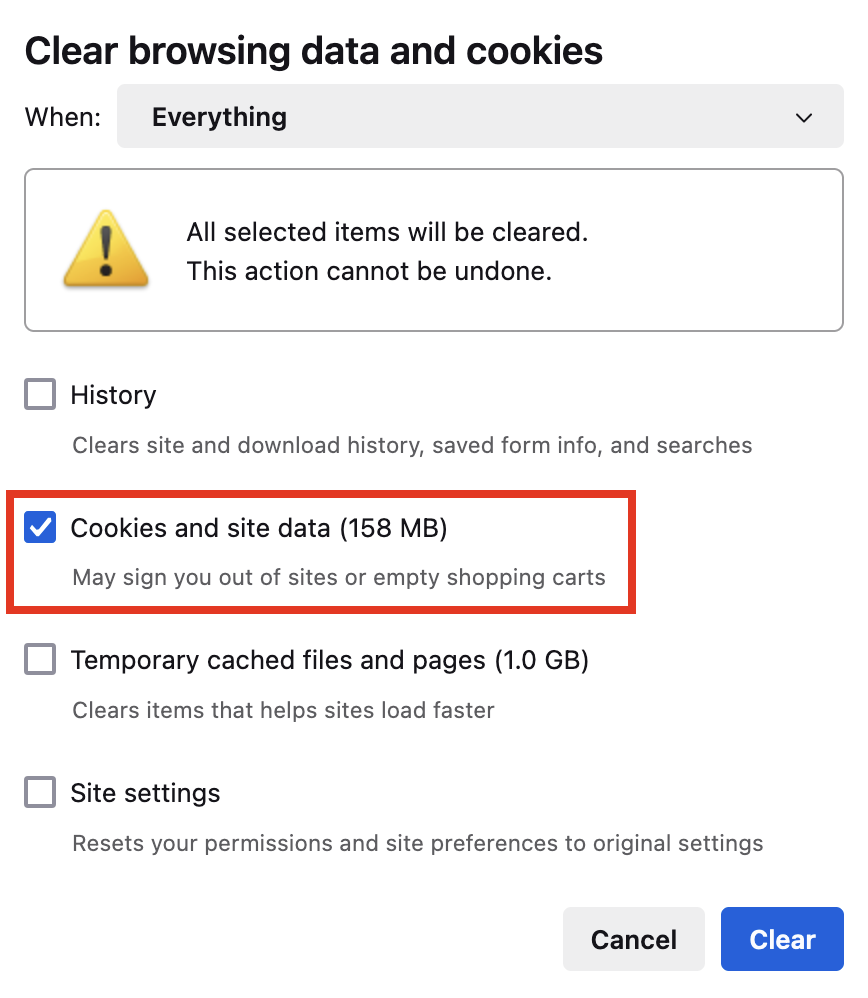
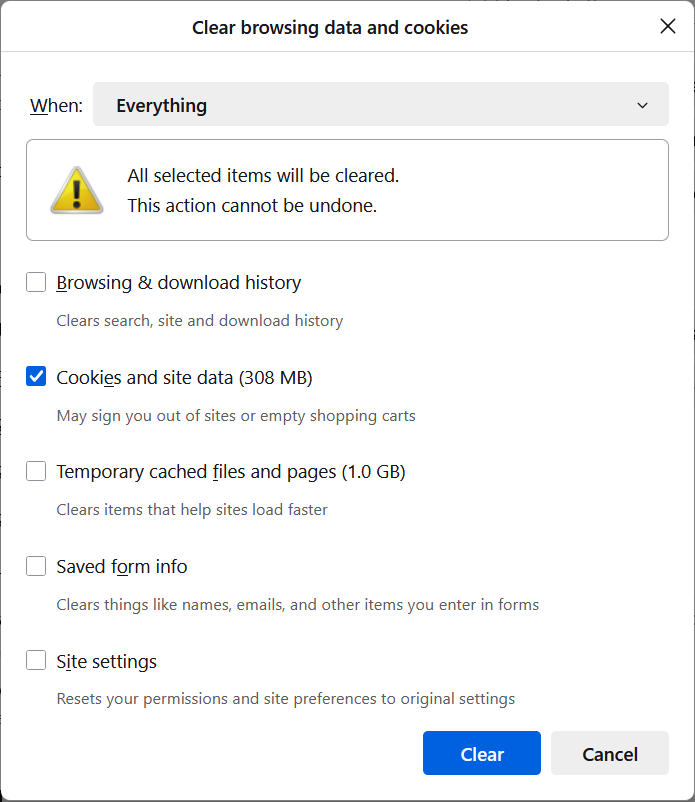
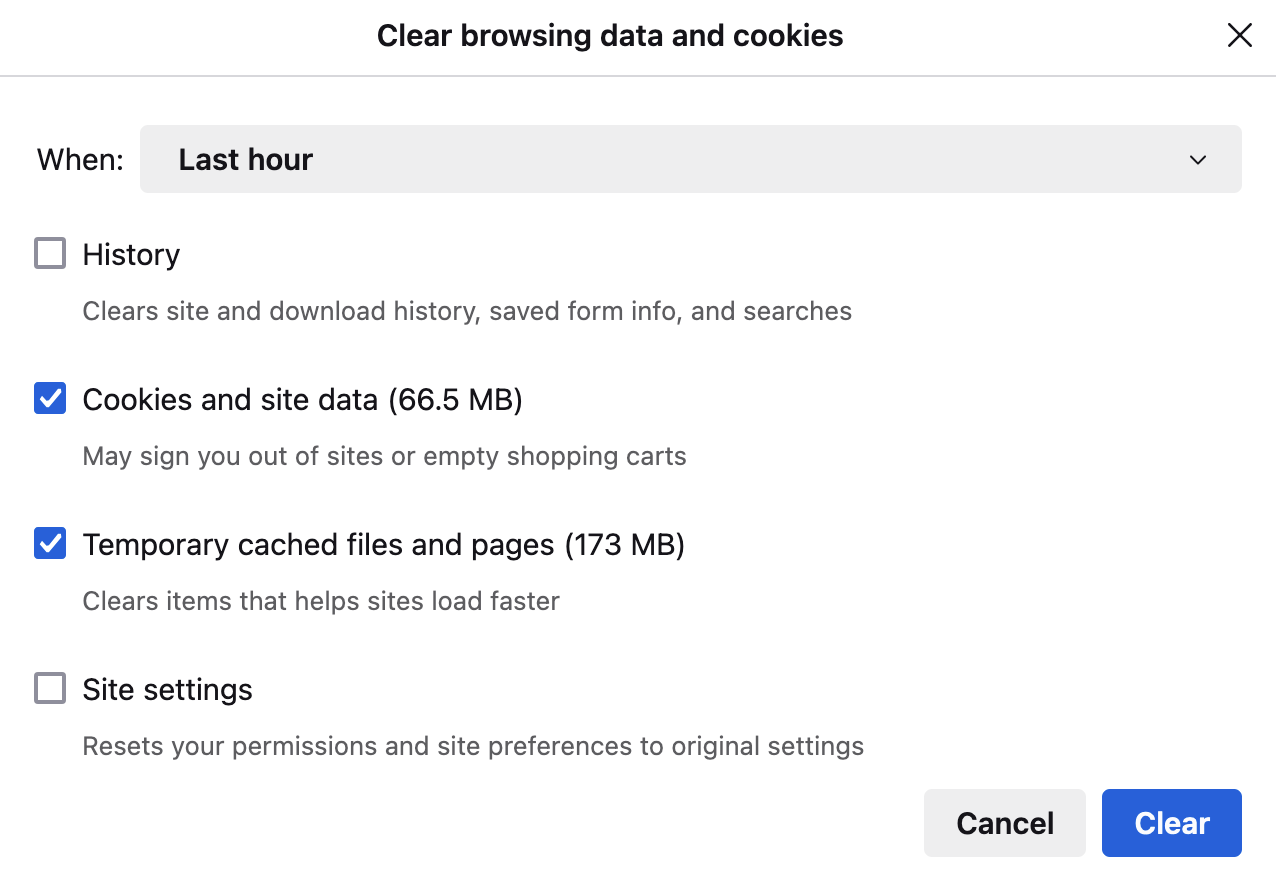
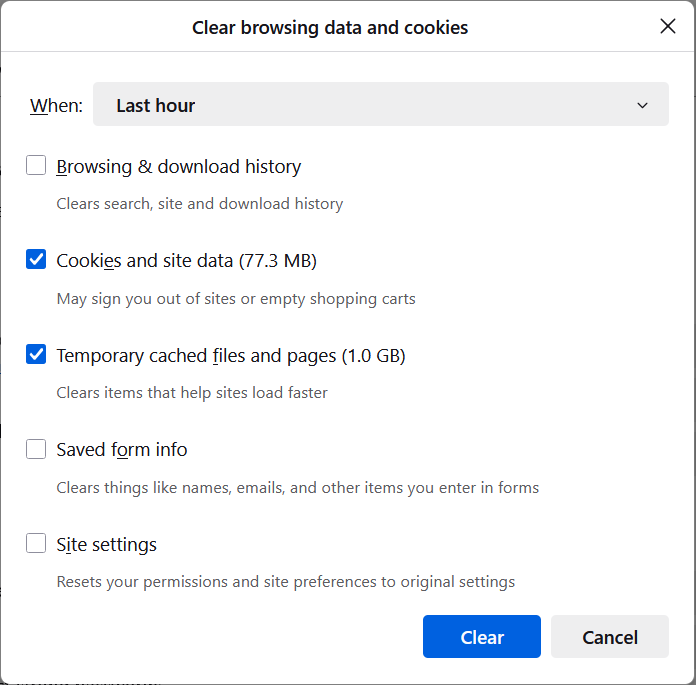
- Klik tombol. Itu Hapus Data Penjelajahan dan Cookie Dialog akan muncul.
- Mengatur Kapan: ke Semuanya atau periode waktu yang lebih singkat, seperti jam terakhir.
- Memastikan Cookie dan data situs Dan File dan halaman yang di -cache sementara diperiksa.
- Klik .
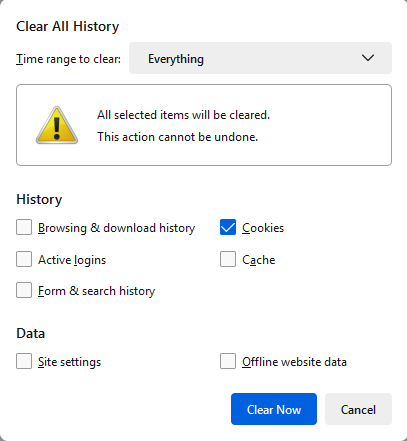
Untuk menghapus hanya cookie sambil menyimpan data lain, lakukan hal berikut:
- Klik tombol Menu Klik lalu klik.
- Mengatur Rentang waktu untuk membersihkan:Kapan: ke Semuanya.
- Memilih CookieCookie dan data situs Dan pastikan bahwa item lain yang ingin Anda simpan tidak dipilih.
- Klik untuk membersihkan semua cookie dan menutup Hapus semua sejarahHapus Data Penjelajahan dan Cookie jendela.